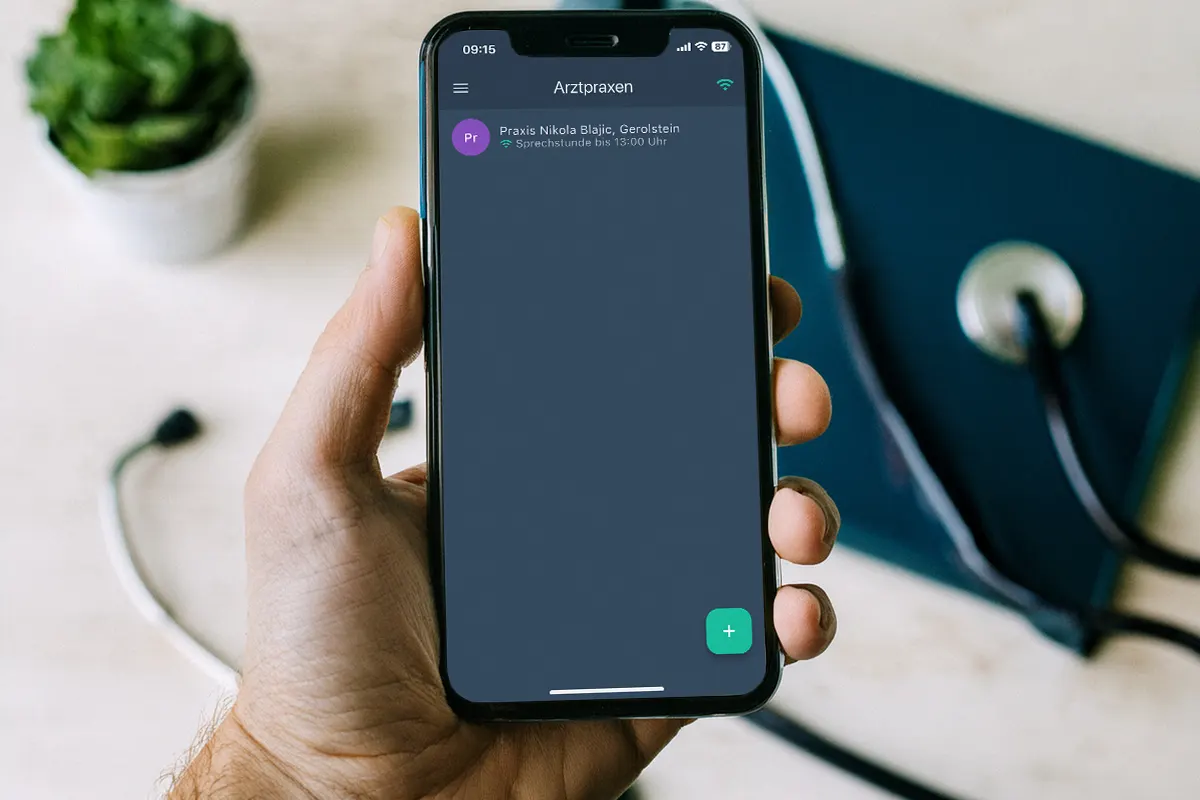

PatMed – Patienten-App
Ihr digitaler Begleiter in unserer Praxis
Mit PatMed können Sie sicher und bequem mit unserer Praxis kommunizieren. Mit der App können Sie z. B. Folgerezepte für Ihre bestehenden Therapien bei uns bestellen.
Die App ist kostenlos im App Store (iPhone) und Google Play Store (Android) erhältlich.
Wie funktioniert die App?
So richten Sie PatMed ein
Vorab in der Praxis anfragen:
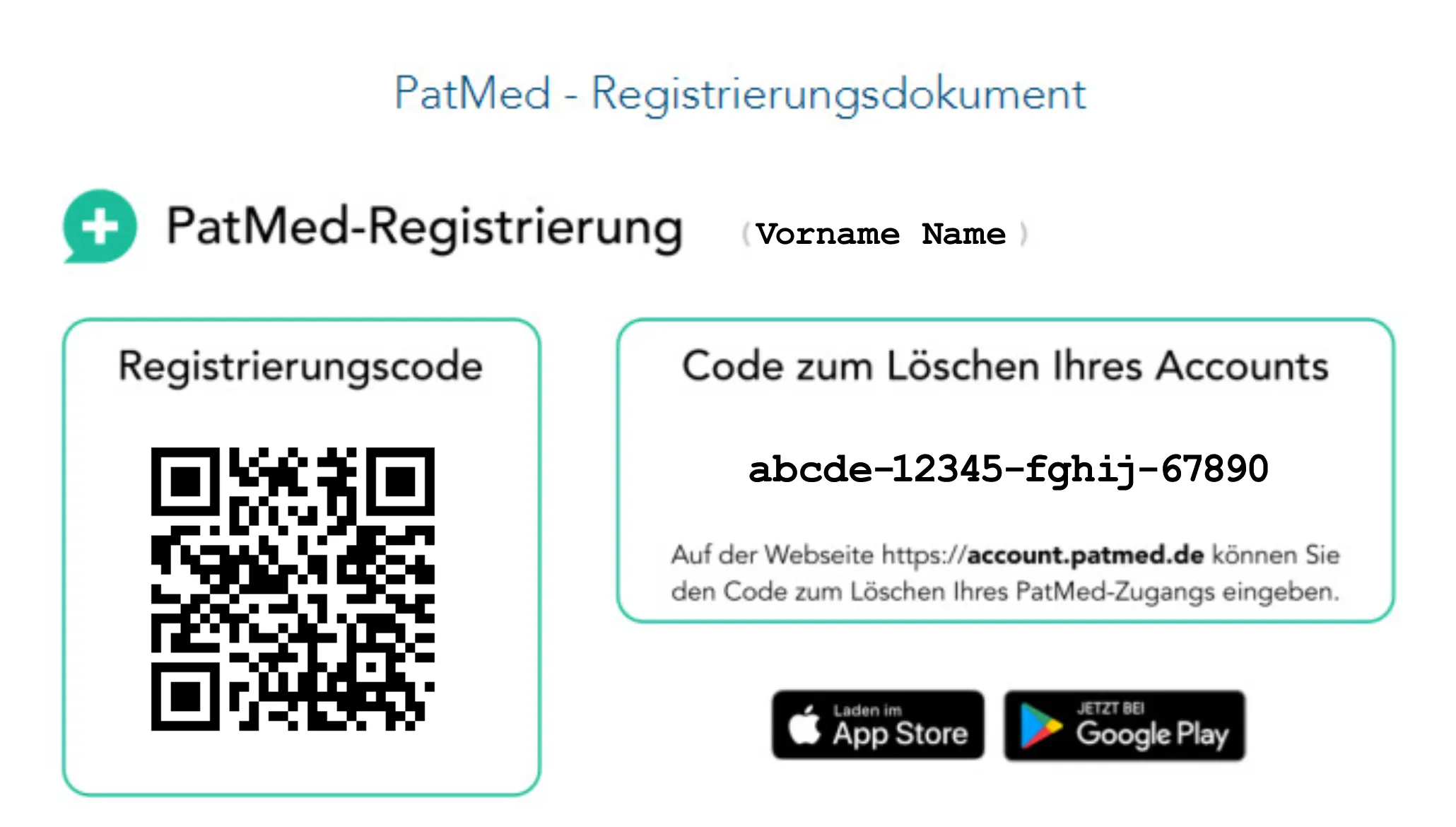
PatMed-Registrierungsdokument
Jeder Patient und jede Patientin bekommt ein individuelles Registrierungsdokument in unserer Praxis.
Verwahren Sie dieses Dokument sicher!
Auf dem Dokument finden Sie neben Ihrem eigenen QR-Code zur Praxis auch allgemeine Tipps (Was tun bei Smartphone Verlust u. ä. )
- App installieren
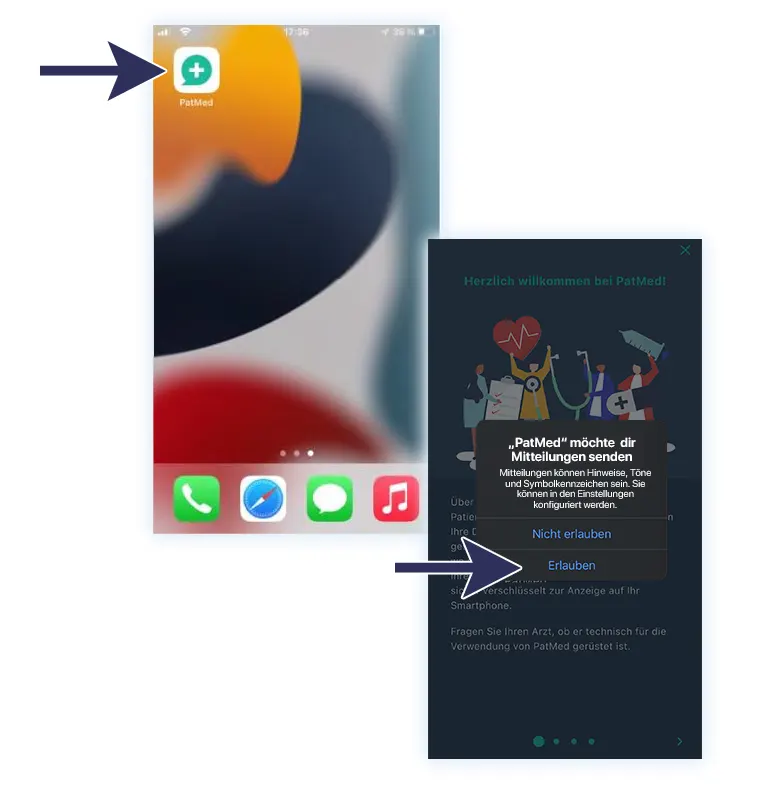
Laden Sie PatMed im App Store oder Google Play Store herunter und installieren Sie die App.
- App starten
Nach dem Öffnen erscheint das PatMed-Symbol auf Ihrem Bildschirm.
→ Erlauben Sie Mitteilungen, damit Sie direkt über Antworten der Praxis informiert werden können.
- Erster Start
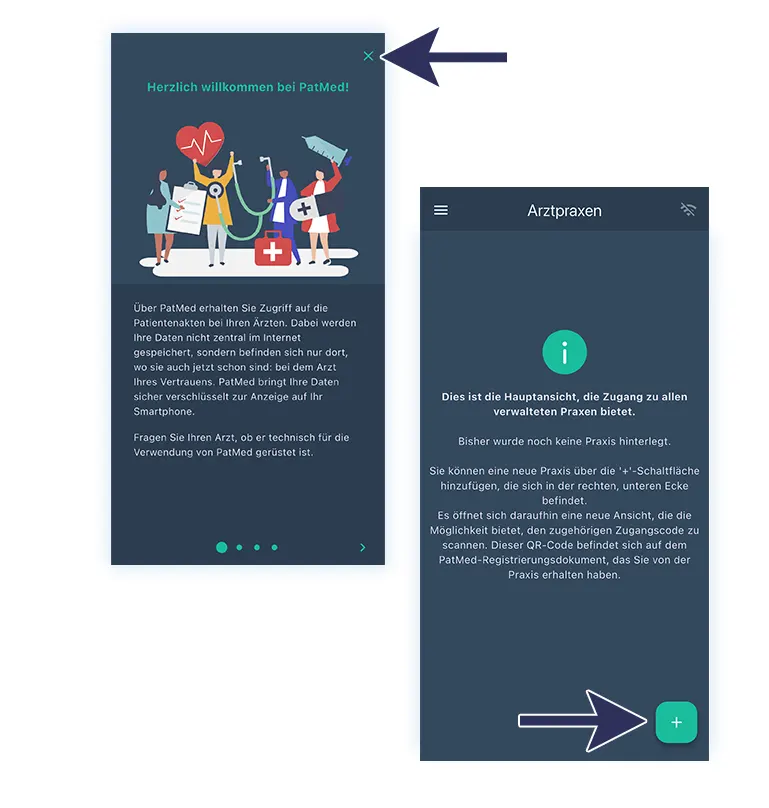
Es folgen Informationem zu den Fähigkeiten der App, die Sie gerne lesen dürfen. Alternativ oben rechts mit dem schließen.
- Praxis hinzufügen
Es folgt die Hauptansicht „Arztpraxen“. Die App weist Sie darauf hin, dass noch keine Praxis hinterlegt ist. Dies erfolgt über das grüne Pluszeichen unten rechts.
- QR-Code scannen
Halten Sie Ihr individuelles PatMed-Registrierungsdokument bereit und scannen Sie den QR-Code mit Ihrem Smartphone.
→ Erlauben Sie den Zugriff auf Ihre Kamera, damit Sie den QR-Code scannen können.
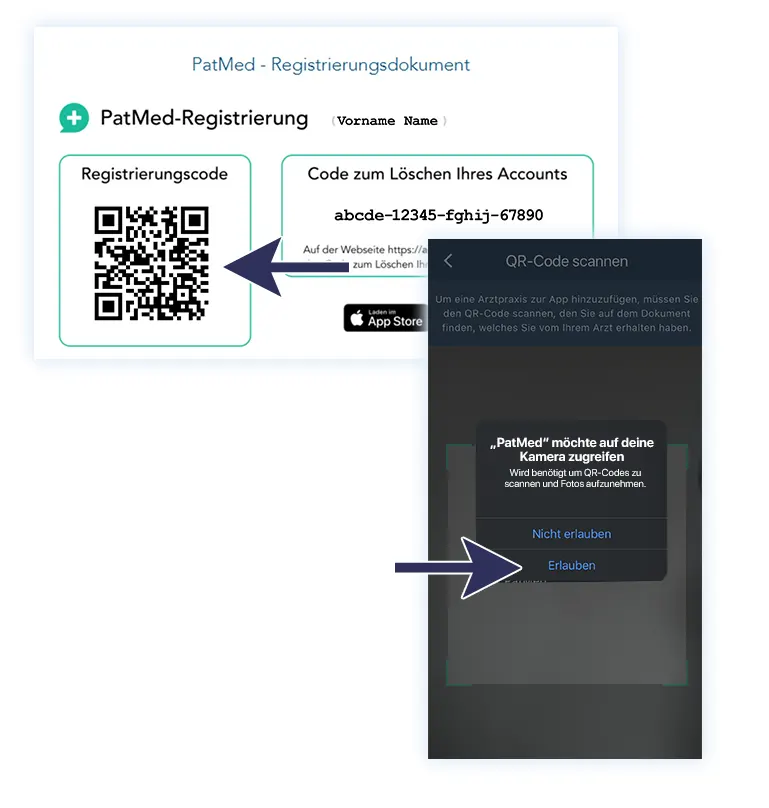
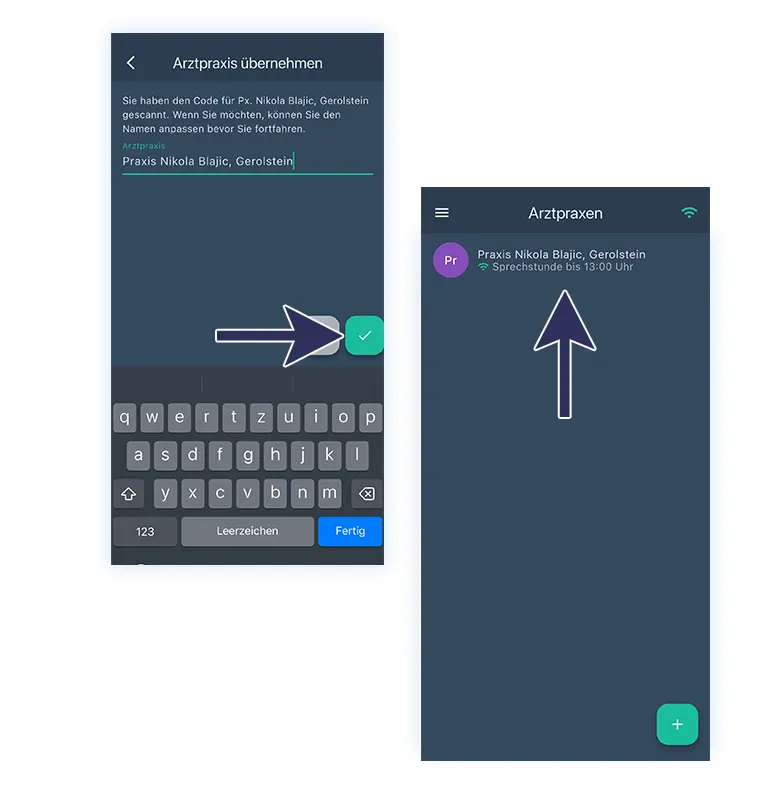
- Verbindung mit der Praxis
Die Praxis wird jetzt angezeigt und kann mit dem grünen Haken übernommen werden. In der Übersicht sehen Sie nun Ihre Verbindung in die Praxis. Tippen Sie nun auf den Praxisnamen für mehr Optionen.
Optionen in PatMed
Akte
Mit der Funktion „Akte“ können Sie Ihre letzten Verschreibungen und den zeitlichen Verlauf der Rezepte Ihrer e-Akte einsehen. Aktuell bieten wir nur die Einsicht in Verschreibungen an.
Medikamente
Unter „Medikamente“ sehen Sie Ihren aktuellen Medikamentenplan – welche Medikamente und Wirkstoffe Sie wie einnehmen sollen. Über diese Funktion können Sie auch Folgerezepte bestellen.
Wenn ein Medikament in dieser Funktion nicht angezeigt wird, handelt es sich vermutlich um ein Medikament, welches Sie von einem anderen Arzt oder anderer Ärztin erhalten haben oder nicht in Ihren Medikamentenplan übernommen wurde.
Messwerte
Über die Option „Messwerte“ können uns unter anderem Blutzucker- und Blutdruckwerte zukommen lassen.
Wichtige Hinweise
- Ihre eingetragenen Werte (z. B. Blutdruck, Blutzucker) werden nicht automatisch überwacht.
- Wir sehen diese Angaben erst, wenn wir Ihre Akte öffnen – in der Regel also beim nächsten Termin.
- Es erfolgt kein Alarm, wenn ein Wert auffällig oder kritisch ist.
👉 Wenn es Ihnen nicht gut geht oder Sie unsicher sind, melden Sie sich bitte aktiv bei uns – telefonisch oder persönlich.
Bitte tragen Sie nur nach Absprache relevante Werte ein und gehen Sie sparsam mit dieser Funktion um, damit Ihre Akte übersichtlich bleibt.
Online Rezeptbestellung
Nach erfolgreicher Einrichtung der App können Sie Folgerezepte Ihres Medikamentenplans direkt in der PatMed-App bestellen. Sollten Sie weitere Fragen haben stehen wir Ihnen als Praxisteam gerne zur Verfügung.
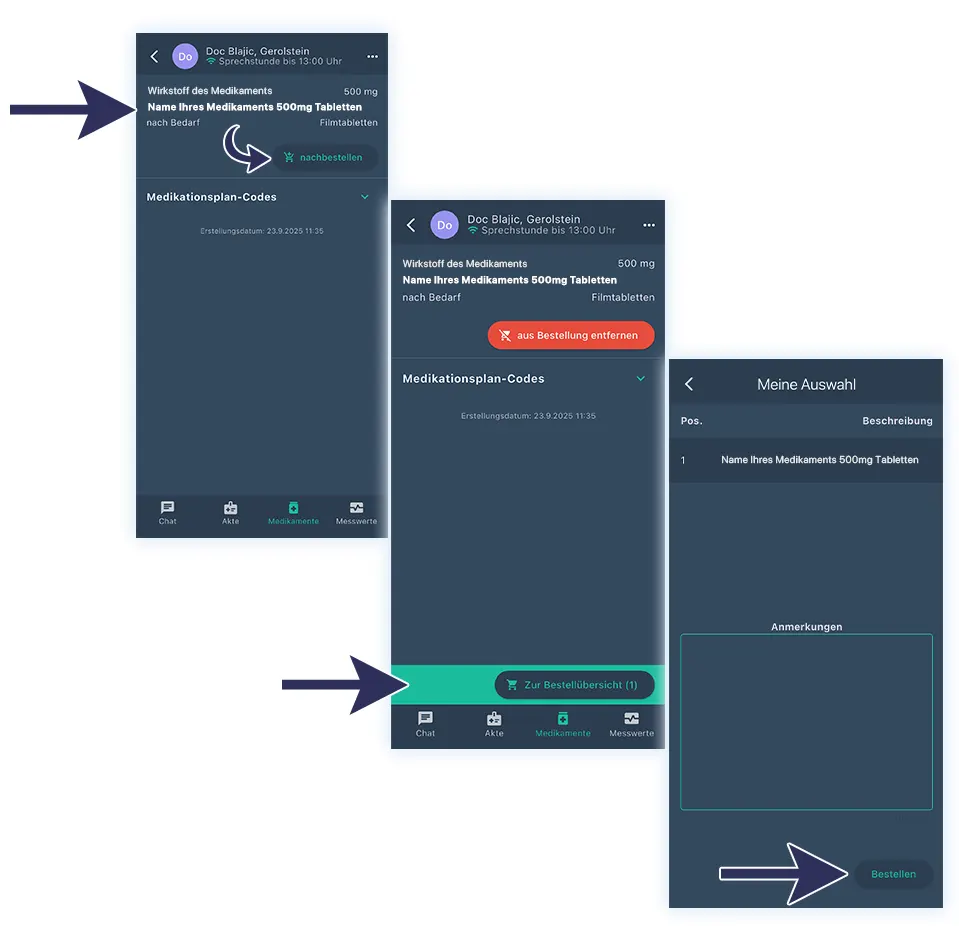
- Medikament wählen
Gewünschtes Medikament (eins oder mehrere) aus Ihrem Medikamentenplan wählen und nachbestellen antippen. - Bestellübersicht
Nach Auswahl aller Medikamente Zur Bestellübersicht weitergehen. - Bestellen
Sie können noch textliche Anmerkungen hinzufügen. Mit der Schaltfläche Bestellen können Sie Ihre Bestellung abschließen.
- Status Ihrer Bestellung
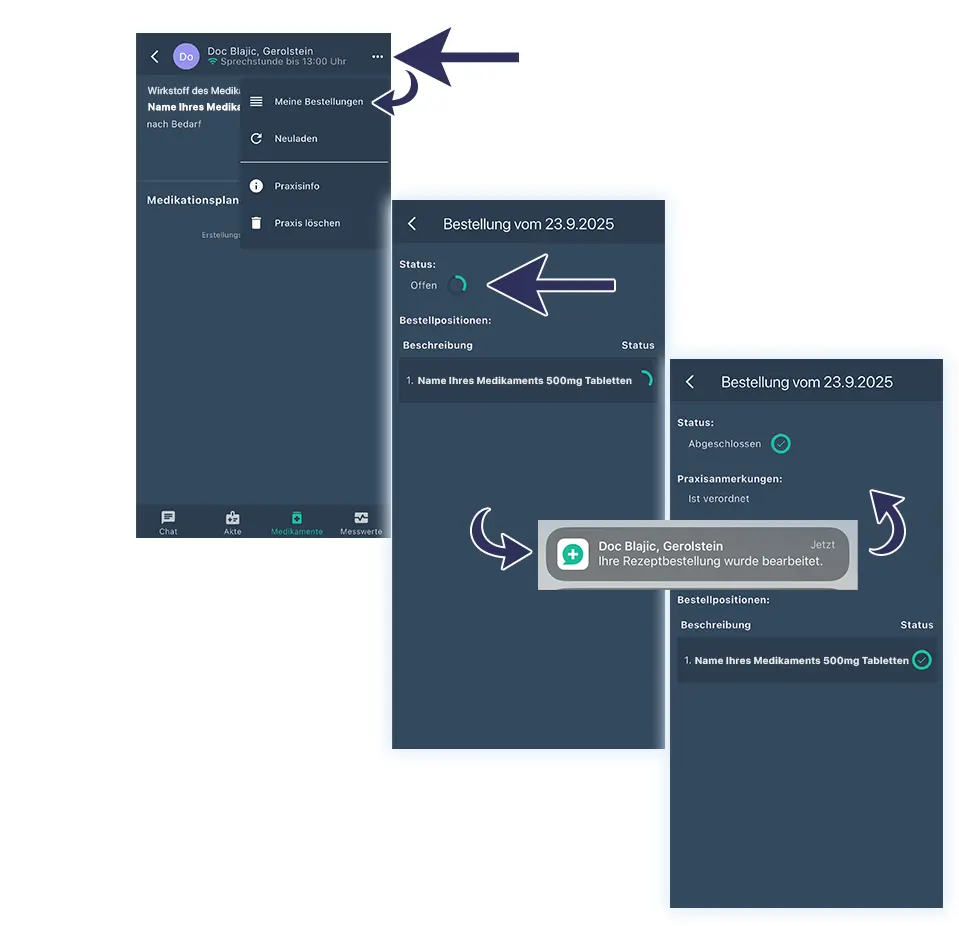
Unter „Medikamente“ finden Sie im Menü oben rechts den Punkt Meine Bestellungen. Dort können Sie jederzeit den aktuellen Status Ihrer Bestellung einsehen.
Wenn alle Voraussetzungen erfüllt sind – insbesondere wenn Ihre elektronische Gesundheitskarte (eGK) im aktuellen Quartal bereits bei uns eingelesen wurde – senden wir Ihr Rezept digital.
Sie können es dann in der Apotheke Ihrer Wahl mit Ihrer eGK als eRezept einlösen. - Dauer der Bearbeitung
Die Bearbeitungszeit hängt von unseren Sprech- und Öffnungszeiten ab und kann variieren. - Verordnung
Sobald Ihre Verordnung abgeschlossen ist und Sie Mitteilungen in der App erlaubt haben, erhalten Sie automatisch den Hinweis:
Ihre Bestellung wurde bearbeitet.